
连接索尼无线耳机与手机步骤如下: 1. 开启耳机电源并进入配对模式(通常开机后指示灯闪烁或长按配对键)。 2. 打开手机蓝牙设置,在可用设备列表中选择对应的索尼耳机型号(如WH-1000XM5)。 3. 点击连接,成功后会听到提示音或看到指示灯常亮。部分型号支持NFC快速连接,只需将耳机靠近手机NFC区域即可自动配对。 首次连接后,下次开机通常会自动重连。
连接索尼无线耳机与手机步骤如下: 1. 开启耳机电源并进入配对模式(通常开机后指示灯闪烁或长按配对键)。 2. 打开手机蓝牙设置,在可用设备列表中选择对应的索尼耳机型号(如WH-1000XM5)。 3. 点击连接,成功后会听到提示音或看到指示灯常亮。部分型号支持NFC快速连接,只需将耳机靠近手机NFC区域即可自动配对。 首次连接后,下次开机通常会自动重连。
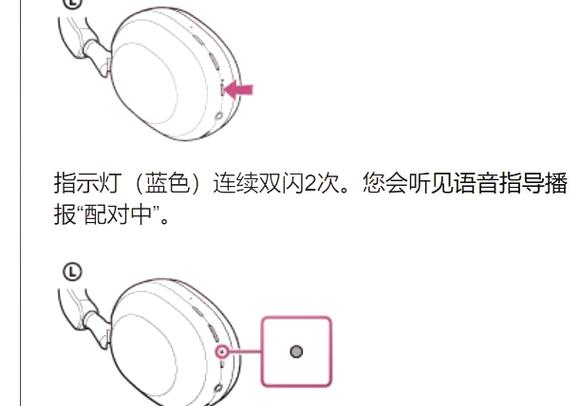
连接索尼无线耳机与手机步骤如下: 1. 开启耳机电源并进入配对模式(通常开机后指示灯闪烁或长按配对键)。 2. 打开手机蓝牙设置,在可用设备列表中选择对应的索尼耳机型号(如WH-1000XM5)。 3. 点击连接,成功后会听到提示音或看到指示灯常亮。部分型号支持NFC快速连接,只需将耳机靠近手机NFC区域即可自动配对。 首次连接后,下次开机通常会自动重连。
连接索尼无线耳机与手机步骤如下: 1. 开启耳机电源并进入配对模式(通常开机后指示灯闪烁或长按配对键)。 2. 打开手机蓝牙设置,在可用设备列表中选择对应的索尼耳机型号(如WH-1000XM5)。 3. 点击连接,成功后会听到提示音或看到指示灯常亮。部分型号支持NFC快速连接,只需将耳机靠近手机NFC区域即可自动配对。 首次连接后,下次开机通常会自动重连。
连接索尼无线耳机与手机步骤如下: 1. 开启耳机电源并进入配对模式(通常开机后指示灯闪烁或长按配对键)。 2. 打开手机蓝牙设置,在可用设备列表中选择对应的索尼耳机型号(如WH-1000XM5)。 3. 点击连接,成功后会听到提示音或看到指示灯常亮。部分型号支持NFC快速连接,只需将耳机靠近手机NFC区域即可自动配对。 首次连接后,下次开机通常会自动重连。
连接索尼无线耳机与手机步骤如下: 1. 开启耳机电源并进入配对模式(通常开机后指示灯闪烁或长按配对键)。 2. 打开手机蓝牙设置,在可用设备列表中选择对应的索尼耳机型号(如WH-1000XM5)。 3. 点击连接,成功后会听到提示音或看到指示灯常亮。部分型号支持NFC快速连接,只需将耳机靠近手机NFC区域即可自动配对。 首次连接后,下次开机通常会自动重连。
连接索尼无线耳机与手机步骤如下: 1. 开启耳机电源并进入配对模式(通常开机后指示灯闪烁或长按配对键)。 2. 打开手机蓝牙设置,在可用设备列表中选择对应的索尼耳机型号(如WH-1000XM5)。 3. 点击连接,成功后会听到提示音或看到指示灯常亮。部分型号支持NFC快速连接,只需将耳机靠近手机NFC区域即可自动配对。 首次连接后,下次开机通常会自动重连。
连接索尼无线耳机与手机步骤如下: 1. 开启耳机电源并进入配对模式(通常开机后指示灯闪烁或长按配对键)。 2. 打开手机蓝牙设置,在可用设备列表中选择对应的索尼耳机型号(如WH-1000XM5)。 3. 点击连接,成功后会听到提示音或看到指示灯常亮。部分型号支持NFC快速连接,只需将耳机靠近手机NFC区域即可自动配对。 首次连接后,下次开机通常会自动重连。
连接索尼无线耳机与手机步骤如下: 1. 开启耳机电源并进入配对模式(通常开机后指示灯闪烁或长按配对键)。 2. 打开手机蓝牙设置,在可用设备列表中选择对应的索尼耳机型号(如WH-1000XM5)。 3. 点击连接,成功后会听到提示音或看到指示灯常亮。部分型号支持NFC快速连接,只需将耳机靠近手机NFC区域即可自动配对。 首次连接后,下次开机通常会自动重连。